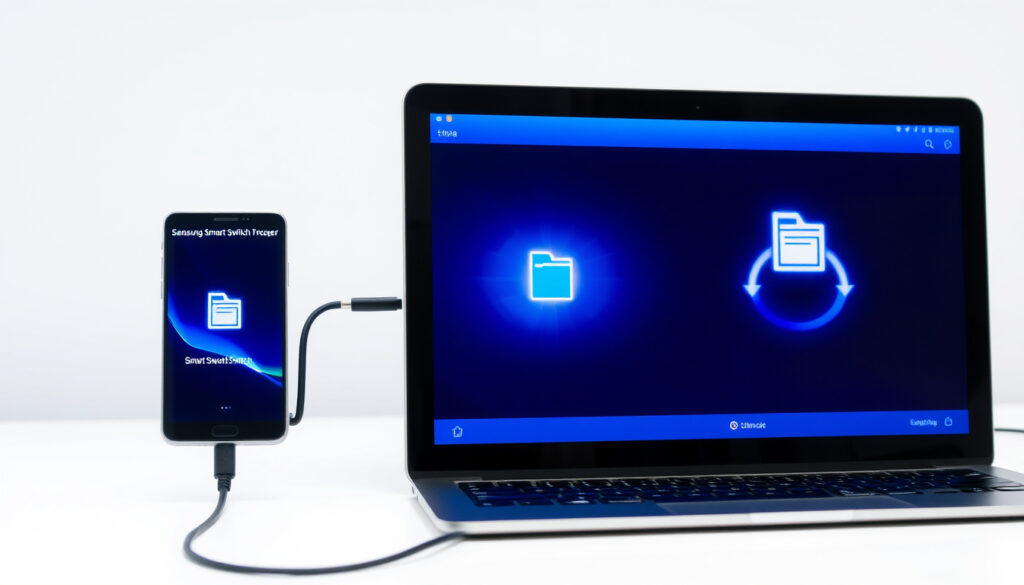
Samsung Smart Switch: jak przenieść dane? Poradnik
Kiedy przychodzi czas na wymianę telefonu, przede wszystkim martwisz się o dane – kontakty, zdjęcia, wiadomości. Samsung Smart Switch to narzędzie, które tę operację sprowadza do kilku dotknięć ekranu, niezależnie od tego, czy zmieniasz Androida na iPhone’a, czy Galaxy na nowszy model.
Liczba pobrań: ponad 500 mln · Rok premiery: 2012 · Obsługa systemów: Android, iOS, Windows, Mac · Maks. zdjęć na sesję: do 10 000
Szybki przegląd
- Przenosi kontakty, zdjęcia, muzykę, filmy, wiadomości i kalendarz – potwierdza to instrukcja Samsung Polska
- Działa między Androidem, iOS i Windows – informuje Samsung UK
- Nie wiadomo, czy wszystkie aplikacje ze Sklepu Play przeniosą się poprawnie na każdym modelu (opisu w Google Play)
- Brak pełnej listy pomijanych ustawień systemowych – wynika z opisu w Google Play
- Aplikacja dostępna od 2012 r., regularnie aktualizowana przez Samsung (Samsung Australia)
- W 2024 wciąż główne narzędzie migracji w ekosystemie Galaxy – podaje Samsung Australia
- Po transferze zaleca się sprawdzenie, czy wszystkie dane są kompletne (Samsung Polska)
- Możliwe przeniesienie danych także przez komputer – radzi Samsung Polska
Pięć kluczowych parametrów aplikacji w jednym miejscu:
| Parametr | Wartość |
|---|---|
| Pobrano z Google Play | > 500 mln |
| Obsługa systemów | Android, iOS, Windows, Mac |
| Prędkość transferu Wi-Fi Direct | do 40 MB/s |
| Maks. liczba zdjęć | 10 000 |
| Darmowa aplikacja | Tak |
Do czego służy Smart Switch?
Samsung Smart Switch to oficjalne narzędzie Samsunga zaprojektowane do przenoszenia danych między urządzeniami – nie tylko Galaxy. Jego główne zadanie: skopiować całe cyfrowe życie użytkownika ze starego telefonu na nowy w jednym, zautomatyzowanym procesie. Według strony Samsung Polska aplikacja umożliwia migrację kontaktów, zdjęć, muzyki, filmów, wiadomości, notatek, kalendarza i ustawień na urządzenia Galaxy.
Jakie typy danych przenosi Smart Switch
- Kontakty i kalendarz – przenoszone w całości, z zachowaniem zgodności między Androidem a iOS – podaje Samsung USA.
- Zdjęcia i filmy – kopiowane bez kompresji, z limitem do 10 000 zdjęć na jedną sesję.
- Wiadomości i notatki – SMS/MMS oraz notatki z aplikacji Samsung Notes.
- Ustawienia i aplikacje – ustawienia ekranu, dźwięku, Wi-Fi oraz aplikacje pobrane ze Sklepu Play – potwierdza Google Play.
Smart Switch obsługuje również przenoszenie danych między systemami Android i iOS, co czyni go jednym z nielicznych narzędzi pracujących w poprzek platform – potwierdza to Samsung UK.
Konsekwencja: jeśli zmieniasz telefon, nie musisz ręcznie przepisywać kontaktów czy przenosić zdjęć kartą SD – Smart Switch robi to za Ciebie. Dla osób, które przechowują dane lokalnie, a nie w chmurze, oznacza to oszczędność godzin.
Sedno: Użytkownik oszczędza godziny ręcznego przenoszenia danych, bo Smart Switch automatyzuje cały proces migracji.
Jak działa Smart Switch?
Aplikacja oferuje trzy ścieżki transferu, każdą dostosowaną do innych warunków – od braku internetu po szybką migrację przez kabel.
Przenoszenie przez Wi-Fi Direct
- Bezprzewodowe połączenie między telefonami bez konieczności dostępu do internetu – wykorzystuje Wi-Fi Direct – instruuje Samsung Polska.
- Prędkość transferu sięga do 40 MB/s, czyli kilkukrotnie szybciej niż przez Bluetooth.
- Oba urządzenia muszą być połączone z tą samą siecią Wi-Fi.
Przenoszenie przez przewód USB
- Najszybsza metoda – kabel USB łączy bezpośrednio stare i nowe urządzenie.
- Samsung Polska wskazuje, że jeśli nie używasz Wi-Fi, możesz po prostu podłączyć kabel – aplikacja sama rozpozna połączenie.
- Idealne przy transferze dużych plików, np. kilku tysięcy zdjęć lub filmów.
Przenoszenie przez komputer PC
- Wersja Smart Switch na Windows i Mac umożliwia wykonanie kopii zapasowej danych na komputerze – opisuje Samsung Polska.
- Po podłączeniu telefonu przez USB możesz zarządzać zawartością i przywracać dane na dowolnym urządzeniu Galaxy.
- Przydatne, gdy nie chcesz przenosić danych od razu, a jedynie zrobić kopię zapasową.
Jak rozpocząć transfer
- Krok 1: Na nowym telefonie Galaxy wejdź w Ustawienia → Konta i kopia zapasowa → Smart Switch.
- Krok 2: Wybierz opcję Weź dane ze starego urządzenia – instruuje Samsung Polska.
- Krok 3: Na nowym telefonie stuknij Odbierz dane, na starym Wyślij dane.
- Krok 4: Po wybraniu danych dotknij Transfer, a po zakończeniu Gotowe.
Samsung Polska zaleca, aby oba urządzenia miały baterię powyżej 30% i stabilne połączenie Wi-Fi – przerwanie transferu może spowodować niekompletne dane.
Wniosek: trzy metody dają elastyczność – jeśli masz kabel, wybierz USB; jeśli jesteś w domu, Wi-Fi Direct wystarczy; a jeśli potrzebujesz kopii zapasowej, użyj komputera. Każda ścieżka prowadzi do tego samego rezultatu: danych na nowym telefonie.
Sedno: Użytkownik wybiera metodę transferu w zależności od warunków – najszybsze USB, najwygodniejsze Wi-Fi Direct, a komputer służy do kopii zapasowej.
Czy Smart Switch przenosi wszystko na inny telefon?
Krótka odpowiedź: zdecydowaną większość – ale nie wszystko. Zrozumienie, co trafia na nowe urządzenie, a co zostaje, pozwoli uniknąć niespodzianek.
Jakie dane są przenoszone w 100%
- Kontakty, zdjęcia, filmy, muzyka, wiadomości SMS/MMS, notatki, kalendarz.
- Ustawienia ekranu, dźwięku, Wi-Fi, tapety, alarmy.
- Aplikacje dostępne w Sklepie Play na nowym urządzeniu – potwierdza Google Play.
- Dane aplikacji i układ ekranu startowego – ale tylko między urządzeniami Galaxy.
Jakie dane są pomijane
- Dane zalogowanych kont bankowych i zapisane hasła – ze względów bezpieczeństwa.
- Niektóre ustawienia systemowe specyficzne dla producenta starego telefonu.
- Aplikacje niedostępne w Sklepie Play na nowym modelu – wymienia Samsung USA.
- Dane blokady producenta, np. Apple ID przy przejściu z iPhone’a.
Im więcej danych lokalnych, tym dłuższy transfer – ale Smart Switch sam wybiera, co jest możliwe do przeniesienia. Użytkownik nie musi decydować o każdym pliku z osobna.
Dla większości osób oznacza to, że po zakończeniu transferu trzeba ręcznie dodać hasła do bankowości i zalogować się do aplikacji. Reszta – zdjęcia, rozmowy, notatki – pojawi się automatycznie.
Sedno: Smart Switch przenosi prawie wszystkie dane użytkownika, ale świadomie pomija wrażliwe informacje jak hasła.
Czego nie można przenieść za pomocą Smart Switch?
Świadomość ograniczeń jest równie ważna jak znajomość możliwości. Oto rzeczy, które nie trafią na nowy telefon:
Ograniczenia transferu danych
- Aplikacje specyficzne dla producenta – np. aplikacje Xiaomi, Huawei czy Sony, które nie mają odpowiednika w sklepie Galaxy.
- Wiadomości z komunikatorów innych niż systemowy – WhatsApp, Messenger czy Telegram nie są objęte transferem.
- Dane zablokowane przez producenta – Apple ID, usługi iCloud, DRM – ostrzega Samsung UK.
- Ustawienia systemowe specyficzne dla starego modelu – np. konfiguracja NFC, zapisane sieci VPN.
Zasadniczo Smart Switch nie przenosi niczego, co jest trwale powiązane z kontem producenta lub zabezpieczeniami sprzętowymi. To celowe – chroni prywatność i integralność danych.
Sedno: Ograniczenia Smart Switch chronią prywatność – nie przenosi haseł, danych logowania ani treści zablokowanych przez producenta.
Czy Smart Switch używa Bluetooth czy Wi-Fi?
To jedno z najczęstszych pytań – odpowiedź może zaskoczyć.
Porównanie metod połączenia
Trzy metody, jedna różnica kluczowa: prędkość i wygoda.
- Wi-Fi Direct – Smart Switch używa Wi-Fi Direct, a nie Bluetooth, do bezprzewodowego transferu. Wi-Fi Direct pozwala na prędkości do 40 MB/s, podczas gdy Bluetooth osiąga maksymalnie około 2-3 MB/s. Różnica jest więc kilkunastokrotna – podaje Samsung Australia.
- Przewód USB – najszybsza opcja, szczególnie przy gigabajtach zdjęć i filmów.
- Komputer PC – pośrednia, ale pozwala na wykonanie kopii zapasowej przed właściwą migracją.
Bluetooth nie jest używany, bo jest zbyt wolny dla przeciętnego pakietu danych użytkownika – kilkanaście GB przez Bluetooth trwałoby godziny, przez Wi-Fi Direct kilkanaście minut.
Jeśli masz do przeniesienia 10 GB zdjęć, Wi-Fi Direct zrobi to w około 4 minuty. Przez Bluetooth zajęłoby to ponad godzinę. Wybór metody to nie kwestia preferencji, tylko czasu.
Sedno: Smart Switch celowo rezygnuje z Bluetooth na rzecz Wi-Fi Direct, bo ten drugi jest kilkanaście razy szybszy.
Specyfikacja techniczna Samsung Smart Switch
Dziewięć parametrów, które definiują możliwości aplikacji:
| Parametr | Wartość |
|---|---|
| Nazwa aplikacji | Samsung Smart Switch |
| Deweloper | Samsung Electronics |
| Liczba pobrań (Google Play) | > 500 mln |
| Obsługiwane systemy źródłowe | Android, iOS |
| Obsługiwane systemy docelowe | Android (Galaxy) |
| Wersja na PC/Mac | Windows 7+, macOS 10.12+ |
| Metody transferu | Wi-Fi Direct, USB, PC |
| Maks. zdjęcia na sesję | 10 000 |
| Dostępność | Darmowa |
Zalety i wady Samsung Smart Switch
Zalety
- Przenosi ogromną większość danych użytkownika automatycznie
- Działa bez internetu (Wi-Fi Direct)
- Obsługuje Android, iOS i Windows w jednym narzędziu
- Darmowy – brak opłat ani subskrypcji
- Intuicyjny kreator krok po kroku
Wady
- Nie przenosi haseł i danych logowania
- Pomija aplikacje specyficzne dla producenta
- Wymaga minimum 30% baterii na obu urządzeniach
- Nie obsługuje transferu między dowolnymi producentami – tylko do Galaxy
- Wi-Fi Direct nie działa, jeśli jedno z urządzeń nie obsługuje tej technologii
Kroki migracji – instrukcja krok po kroku
Osiem prostych kroków od rozpoczęcia do zakończenia transferu:
- Pobierz Smart Switch na oba urządzenia ze Sklepu Play lub App Store – dostępne w Google Play.
- Uruchom aplikację na nowym telefonie Galaxy.
- Wybierz opcję Weź dane ze starego urządzenia.
- Na nowym telefonie stuknij Odbierz dane, na starym Wyślij dane.
- Wybierz metodę połączenia – Wi-Fi Direct (bezprzewodowo) lub kabel USB.
- Zaznacz dane do przeniesienia – domyślnie wszystkie są wybrane.
- Dotknij Transfer i poczekaj na zakończenie – czas zależy od ilości danych.
- Po zakończeniu dotknij Gotowe i sprawdź, czy wszystkie dane są na miejscu.
Samsung Polska zaleca, aby kartę SIM włożyć do nowego telefonu dopiero po zakończeniu transferu – zapobiega to przypadkowemu przerwaniu połączenia Wi-Fi Direct.
Co jest potwierdzone, a co pozostaje niejasne
Potwierdzone fakty
- Smart Switch przenosi kontakty, zdjęcia, filmy, muzykę, wiadomości, notatki, kalendarz i ustawienia – podaje Samsung Polska.
- Transfer może odbyć się przez Wi-Fi Direct bez dostępu do internetu.
- Nie przenosi danych zablokowanych przez producenta (Apple ID, DRM).
- Aplikacja jest darmowa i dostępna od 2012 roku.
Co jest niejasne
- Czy wszystkie aplikacje ze Sklepu Play przeniosą się poprawnie na każdym modelu Galaxy.
- Które konkretnie ustawienia systemowe są pomijane przy transferze.
- Jak długo trwa pełna migracja przy bardzo dużych zbiorach danych (powyżej 50 GB).
Wypowiedzi ekspertów i producenta
“Samsung Smart Switch umożliwia przenoszenie kontaktów, zdjęć, muzyki, filmów, wiadomości, notatek, kalendarza i ustawień na urządzenia Galaxy.”
– oficjalna instrukcja Samsung Polska
“Smart Switch daje swobodę przenoszenia kontaktów, muzyki, zdjęć, kalendarza, wiadomości tekstowych, ustawień urządzenia i więcej na nowe urządzenie Galaxy.”
– opis aplikacji w Google Play
Podsumowanie
Smart Switch to nie tylko narzędzie do kopiowania plików – to zaprojektowany z myślą o wygodzie proces, który eliminuje ryzyko zgubienia danych podczas zmiany telefonu. Jego największą siłą jest automatyzacja: sam decyduje, co i w jaki sposób przenieść, odciążając użytkownika od ręcznego selekcjonowania. Dla kogoś, kto w Polsce zmienia smartfon co 2-3 lata, to oszczędność nawet kilku godzin żmudnego przepisywania i przenoszenia. Jeśli masz telefon Galaxy, a przed Tobą migracja – nie szukaj innych rozwiązań. Smart Switch zrobi to za Ciebie, szybciej i dokładniej, niż zrobiłbyś to ręcznie.
samsung.com, samsung.com, samsung.com, samsung.com, samsung.com, samsung.com, apeaksoft.com, samsung.com
Najczęściej zadawane pytania
Czy Samsung Smart Switch jest bezpieczny?
Tak. Aplikacja używa szyfrowanego połączenia między urządzeniami i nie przechowuje danych na zewnętrznych serwerach. Samsung Polska potwierdza, że transfer odbywa się lokalnie – bez przesyłania informacji do chmury.
Ile czasu trwa przenoszenie danych przez Smart Switch?
Zależy od metody i ilości danych. Przez Wi-Fi Direct przy 10 GB trwa około 4-5 minut. Przez USB jeszcze szybciej. Przy 50+ GB może zająć 20-30 minut.
Czy mogę przerwać transfer w trakcie?
Tak, ale Samsung Polska odradza – przerwanie może skutkować niekompletnymi danymi. Jeśli musisz przerwać, restartuj transfer od początku na nowym telefonie.
Co zrobić, jeśli Smart Switch nie widzi starego telefonu?
Sprawdź, czy oba urządzenia są połączone z tą samą siecią Wi-Fi (w przypadku Wi-Fi Direct) lub czy kabel USB jest sprawny. Zrestartuj aplikację na obu telefonach i spróbuj ponownie.
Czy Smart Switch działa z iPhone?
Tak. Aplikacja dostępna jest w App Store i pozwala przenieść kontakty, zdjęcia, filmy i kalendarz z iPhone’a na Galaxy. Nie przenosi jednak Apple ID, iCloud ani zakupów z App Store.
Jak zaktualizować aplikację Smart Switch?
Aktualizacja odbywa się przez Sklep Play (Android) lub App Store (iOS). Na komputerze Smart Switch aktualizuje się automatycznie przy podłączeniu telefonu.
Wiecej powiazanych wpisow
 Fortum: opinie, cena prądu i czy warto? | Poradnik
 Wałęsak brazylijski – jak wygląda, objawy ukąszenia i co robić
 N’Golo Kanté 2026 – nowy klub, majątek i skromne życie
 Grenada – przewodnik: bezpieczeństwo, jedzenie i koszty
 Namiot turystyczny – jaki wybrać? Ranking i porady na 2025
 Geodis Śledzenie – Jak Sprawdzić Status Przesyłki Online
 Magnat – znaczenie, synonimy, marki farb, mebli i audio
