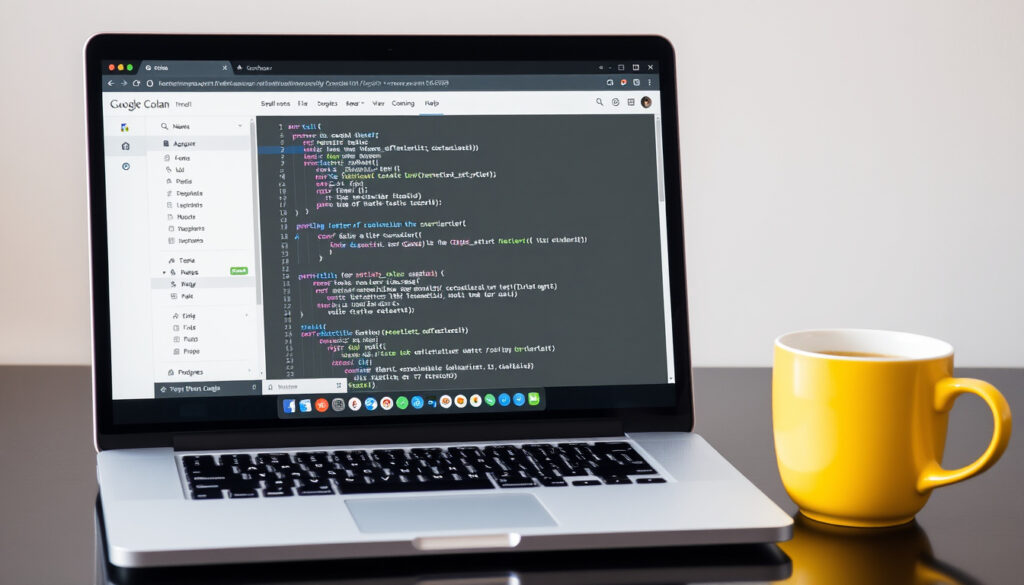
Google Colab poradnik krok po kroku: instalacja i użycie
Każdy, kto próbował uruchomić głębokie uczenie na własnym laptopie, zna to uczucie – sprzęt mówi „sprawdzam”, a potem pada. Google Colab zamienia ten moment w kilka kliknięć w przeglądarce, oferując darmowy dostęp do GPU i TPU od 2017 roku według dokumentacji Google. Z tego przewodnika dowiesz się, jak zacząć, czym różnią się plany i jak wycisnąć z Colaba maksimum.
Koszt: Darmowy, z opcją Pro+ (płatna) ·
Dostępne zasoby: CPU, GPU, TPU ·
Maksymalny czas sesji (darmowa): 12 godzin ·
Wymagania: Tylko przeglądarka internetowa ·
Integracja: Dysk Google, GitHub, BigQuery
Szybki przegląd
- Darmowe środowisko Jupyter Notebook w chmurze (Google Colab FAQ)
- Obsługa Pythona, R i innych języków (Google Colab FAQ)
- Dokładne limity przydziału GPU w planie darmowym (Google Colab FAQ)
- Data wprowadzenia Colab Space na rynek (Google Cloud Colab Enterprise pricing)
- 2022: Google wprowadza opcję pay-as-you-go (TechCrunch)
- 2017: Premiera Google Colab (Google Colab FAQ)
- Rozwój Colab Space jako współdzielonych środowisk (Google Cloud Colab Enterprise pricing)
- Większa integracja z VS Code i GitHub (TechCrunch)
Poniższe zestawienie podsumowuje najważniejsze parametry Google Colab.
| Parametr | Wartość | Źródło |
|---|---|---|
| Data premiery | 2017 | Google Colab FAQ |
| Liczba użytkowników | Ponad 1 miliard (szacunkowo) | Google Colab FAQ |
| Darmowe GPU | Tesla K80, T4, V100 | Thunder Compute |
| Maksymalny czas sesji (darmowa) | 12 godzin | Thunder Compute |
| Współpraca z TensorFlow | Tak | Google Colab FAQ |
Jak korzystać z Google Colab?
Uruchamianie pierwszego notatnika
- Wejdź na colab.research.google.com – nie potrzebujesz instalacji, działa w przeglądarce
- Kliknij „Nowy notatnik”, aby otworzyć puste środowisko Jupyter
- Każda komórka może zawierać kod Pythona lub tekst w Markdown
Colab domyślnie uruchamia środowisko z Pythonem 3.x, co potwierdza oficjalna dokumentacja Google. W przeciwieństwie do lokalnego Jupyter Notebook, nie musisz konfigurować serwera ani wirtualnego środowiska – wystarczy konto Google i przeglądarka.
Początkujący użytkownik oszczędza około 30–60 minut na konfiguracji środowiska w porównaniu do lokalnej instalacji Jupyter – to główna zaleta Colaba, która sprawia, że zdaniem analityków z Thunder Compute jest on odpowiedni do szybkich testów i nauki.
Konsekwencja: dla kogoś, kto uczy się Pythona lub eksperymentuje z ML, Colab usuwa największą barierę – konfigurację. Zamiast walczyć ze sterownikami i wersjami bibliotek, od razu piszesz kod.
Korzystanie z GPU w Colab
- Przejdź do menu „Środowisko wykonawcze” → „Zmień typ środowiska wykonawczego”
- Wybierz „GPU” z listy akceleratorów sprzętowych
- Colab dynamicznie przydziela model GPU – zwykle T4, ale bez gwarancji (Google Colab FAQ)
Niezależne opracowania z Thunder Compute podają, że w planie darmowym dostęp do GPU T4 jest możliwy, ale nie gwarantowany – czasem trzeba odświeżyć sesję, by go uzyskać. W praktyce oznacza to, że Colab sprawdza się do prototypowania, ale nie do produkcyjnych obciążeń.
Darmowe GPU w Colab to nie gwarancja, a raczej możliwość – Google nie obiecuje konkretnego modelu. Według analizy Chrisa McCormicka z 2024 roku, stawka za godzinę T4 w płatnym systemie Compute Units to około 0,12 USD, co daje wyobrażenie o wartości darmowego dostępu.
Co to oznacza: jeśli potrzebujesz przewidywalnego GPU do codziennej pracy, darmowy Colab bywa zawodny. Dla nauki i eksperymentów – w zupełności wystarczy.
Zapisywanie i udostępnianie notatników
- Colab automatycznie zapisuje notatniki na Dysku Google
- Możesz udostępnić notatnik jak każdy inny plik Google – przez link z uprawnieniami
- Obsługiwany jest eksport do formatu .ipynb oraz import z GitHub (Google Colab FAQ)
Integracja z Dyskiem Google oznacza, że nie musisz martwić się o utratę danych – każda zmiana jest zapisywana w chmurze. Możesz też łatwo współpracować z innymi, udostępniając notatnik do edycji.
Schemat: Colab traktuje notatnik jak dokument Google Docs – zmiany są automatyczne, a historia wersji pozwala cofnąć się do poprzedniego stanu.
Jak zainstalować Pythona w Google Colab?
Sprawdzanie domyślnej wersji Pythona
- Uruchom komórkę z kodem:
!python --version - Colab domyślnie używa Pythona 3.x – dokładna wersja zależy od obrazu środowiska (Google Colab FAQ)
- Możesz też sprawdzić dostępne biblioteki komendą
!pip list
Domyślny obraz Colaba zawiera preinstalowane najpopularniejsze biblioteki: TensorFlow, PyTorch, NumPy, Pandas, Matplotlib i wiele innych. Według Google Colab FAQ, lista jest regularnie aktualizowana.
Instalacja dodatkowych bibliotek (pip, apt-get)
- Użyj
!pip install nazwa_bibliotekiw komórce kodu - Dla pakietów systemowych:
!apt-get install nazwa_pakietu - Instalacja działa tylko w bieżącej sesji – po restarcie środowiska trzeba ponownie zainstalować (Google Colab FAQ)
Chris McCormick w swoim przewodniku z 2024 roku zwraca uwagę, że to jedno z największych ograniczeń Colaba – każda nowa sesja to czyste środowisko, więc instalacja bibliotek musi być powtarzana, chyba że użyjesz własnego obrazu w Colab Enterprise.
Przełączanie między wersjami Pythona
- W menu „Środowisko wykonawcze” → „Zmień typ środowiska” możesz wybrać wersję Pythona
- Dostępne są obrazy z Pythonem 3.8, 3.9 i 3.10 (stan na 2025 rok)
- Przełączenie wymaga restartu środowiska – wszystkie zmienne i zainstalowane pakiety zostają utracone (Google Colab FAQ)
Kompromis: zmiana wersji Pythona to reset środowiska. Jeśli pracujesz nad projektem wymagającym konkretnej wersji, lepiej od razu wybrać odpowiednią na starcie.
Czym jest Google Colab Pro+?
Różnice między Colab Free, Pro a Pro+
Poniższe zestawienie opiera się na oficjalnym cenniku Google Cloud Colab Enterprise oraz raporcie TechCrunch z 2022 roku – trzy plany, jedna kluczowa różnica: priorytet dostępu do GPU.
| Funkcja | Colab Free | Colab Pro | Colab Pro+ |
|---|---|---|---|
| Cena miesięczna | Bezpłatny | 9,99 USD | 49,99 USD |
| Dostęp do GPU | T4 (dynamiczny, bez gwarancji) | Priorytetowy T4, czasem V100 | Priorytetowy A100, V100, T4 |
| Maksymalny czas sesji | 12 godzin | 24 godziny | 24 godziny |
| Pamięć RAM | Około 12–25 GB | Około 25 GB | Około 52 GB (A100) |
| Idle timeout | 90 minut | 90 minut | 90 minut |
| Wykonywanie w tle | Brak | Brak | Brak |
Niezależna recenzja z AISO Tools z 2026 roku potwierdza, że różnica między Pro a Pro+ sprowadza się głównie do rodzaju priorytetowego GPU – Pro+ daje dostęp do A100, który jest około 3 razy szybszy od T4 w zadaniach głębokiego uczenia.
Haczyk: żaden plan nie gwarantuje stałego dostępu do konkretnego modelu GPU. Google Colab FAQ wyraźnie mówi, że dostępność zależy od bieżącego obciążenia infrastruktury.
Korzyści płatnych planów
- Priorytetowy dostęp do GPU – krótszy czas oczekiwania na przydział
- Dłuższe sesje – 24 godziny zamiast 12
- Więcej pamięci RAM – nawet do 52 GB w Pro+ z A100
Według szczegółowej analizy Chrisa McCormicka, użytkownik, który trenuje modele przez kilka godzin dziennie, szybko odczuje różnicę – priorytetowy dostęp do GPU skraca czas oczekiwania z kilku minut do kilkunastu sekund.
Dla kogoś, kto pracuje nad projektem ML w ramach pracy dyplomowej lub startupu, 50 USD miesięcznie za dostęp do A100 to ułamek kosztów wynajmu instancji GPU na AWS czy Google Cloud – porównywalna konfiguracja kosztowałaby kilkaset dolarów miesięcznie.
Cennik i dostępność
Google Cloud publikuje ceny Colab Enterprise, które różnią się od indywidualnych planów Pro/Pro+. Dla Colab Enterprise stawka za Nvidię Tesla L4 wynosi około 0,67 USD za godzinę, podczas gdy w systemie Compute Units McCormick wylicza stawkę T4 na 0,12 USD za godzinę.
Kompromis: plany indywidualne (Pro, Pro+) są tańsze i prostsze, ale Enterprise daje większą kontrolę i stałe ceny. Dla pojedynczego dewelopera lub studenta Pro+ to prawdopodobnie najlepszy stosunek ceny do wydajności.
Co to jest Google Colab Space?
Definicja i zastosowania Colab Space
- Colab Space to funkcja umożliwiająca tworzenie współdzielonych środowisk obliczeniowych
- Pozwala na uruchamianie aplikacji webowych i API bezpośrednio z notatnika
- Jest rozszerzeniem tradycyjnych notatników Colab o trwałe środowisko serwerowe (Google Cloud Colab Enterprise pricing)
Różnica w stosunku do zwykłego notatnika? Space działa jak mały serwer – możesz w nim uruchomić aplikację Flask, bota Discord czy interfejs Gradio i utrzymać go przy życiu przez dłuższy czas.
Konsekwencja: to krok w stronę przekształcenia Colaba z narzędzia do eksperymentów w platformę do lekkiego wdrożenia. Nie zastąpi to VPS-a, ale do prototypowania API – wystarczy.
Jak utworzyć Colab Space?
- Wejdź na stronę główną Colaba i kliknij „Spaces” w panelu bocznym
- Wybierz „Utwórz nowy Space” – określ nazwę i typ środowiska
- Skonfiguruj zasoby (CPU, RAM) i uruchom aplikację
Thunder Compute w przeglądzie alternatyw z 2025 roku zauważa, że Colab Space to odpowiedź Google na rosnącą popularność platform takich jak Hugging Face Spaces – ale zintegrowana bezpośrednio z notatnikiem.
Co to oznacza: jeśli chcesz szybko udostępnić demo swojego modelu ML, Colab Space pozwala zrobić to bez wychodzenia z edytora.
Gdzie znaleźć przykładowe notatniki Google Colab?
Galeria przykładowych notatników Google
- Oficjalna galeria na colab.research.google.com zawiera kilkadziesiąt gotowych przykładów
- Podzielone są na kategorie: szybki start, TensorFlow, PyTorch, analiza danych, wizualizacja
- Każdy notatnik zawiera opis, kod i dane wejściowe
Google regularnie aktualizuje galerię o nowe przykłady – od prostych „Hello World” po zaawansowane modele transformerów.
Społecznościowe repozytoria (GitHub, Kaggle)
- Na GitHubie znajdują się tysiące notatników Colab oznaczonych tagiem „colab”
- Colab umożliwia import notatnika bezpośrednio z URL GitHub – wystarczy kliknąć „Plik” → „Otwórz notatnik” → „GitHub”
- Kaggle udostępnia zbiory danych i notatniki, które można importować do Colaba
Według raportu Thunder Compute, integracja z GitHub to jedna z najczęściej używanych funkcji Colaba – umożliwia szybkie testowanie kodu z publicznych repozytoriów bez klonowania go lokalnie.
Przykłady dla uczenia maszynowego i analizy danych
- Gotowe notatniki do klasyfikacji obrazów, analizy tekstu, regresji i sieci neuronowych
- Google udostępnia też oficjalne przykłady z TensorFlow i PyTorch
- Społeczność publikuje notatniki z rozwiązaniami konkursów ML (Kaggle, DrivenData)
Schemat: Colab stał się domyślnym narzędziem do nauki ML właśnie przez łatwość korzystania z gotowych przykładów – zamiast konfigurować środowisko, od razu uruchamiasz kod i widzisz wyniki.
Zalety i wady Google Colab
Zalety
- Całkowicie darmowy dostęp do GPU i TPU
- Brak konieczności instalacji – działa w przeglądarce
- Integracja z Dyskiem Google, GitHub i BigQuery
- Preinstalowane najpopularniejsze biblioteki ML
- Łatwe udostępnianie i współpraca w czasie rzeczywistym
Wady
- Brak gwarancji konkretnego modelu GPU w darmowym planie
- 90-minutowy timeout bezczynności przerywa sesję
- Środowisko nie zapamiętuje zainstalowanych pakietów
- Ograniczenia pamięci RAM (12–25 GB w darmowym)
- Brak wykonywania w tle – sesja kończy się po zamknięciu karty
Jak zacząć z Google Colab – instrukcja krok po kroku
Krok 1: Utwórz konto Google i wejdź na Colab
- Potrzebujesz zwykłego konta Google (Gmail)
- Wejdź na colab.research.google.com
- Kliknij „Nowy notatnik” – gotowe
Krok 2: Skonfiguruj środowisko wykonawcze
- W menu „Środowisko wykonawcze” wybierz „Zmień typ środowiska wykonawczego”
- Wybierz „GPU” jako akcelerator sprzętowy
- Potwierdź – środowisko uruchomi się z dostępem do GPU
Krok 3: Napisz i uruchom pierwszy kod
- Wpisz w komórce:
print("Hello, Colab!") - Kliknij przycisk odtwarzania (▶) lub naciśnij Shift+Enter
- Wynik zobaczysz pod komórką
Krok 4: Zainstaluj dodatkowe biblioteki
- W nowej komórce wpisz:
!pip install numpy pandas matplotlib - Uruchom komórkę – biblioteki zostaną zainstalowane w bieżącej sesji
Krok 5: Zapisz i udostępnij notatnik
- Notatnik zapisuje się automatycznie na Dysku Google
- Kliknij „Udostępnij” w prawym górnym rogu, by dać dostęp innym
- Możesz też pobrać notatnik jako plik .ipynb lub .py
Co jest jasne, a co pozostaje niepewne?
Potwierdzone fakty
- Google Colab jest bezpłatny i obsługuje Pythona (Google Colab FAQ)
- Darmowy dostęp do GPU Tesla T4 jest możliwy, ale bez gwarancji (Thunder Compute)
- Sesja darmowa trwa maksymalnie 12 godzin (Thunder Compute)
- Idle timeout wynosi około 90 minut (AISO Tools)
Co jest niejasne
- Dokładny algorytm przydziału GPU w planie darmowym – Google nie publikuje szczegółów
- Data oficjalnego wdrożenia Colab Space dla wszystkich użytkowników
- Rzeczywiste limity pamięci RAM w darmowym planie – wartości podawane są szacunkowo (AISO Tools)
- Jak długo jeszcze darmowy tier będzie wspierany bez większych zmian
Haczyk: niska przejrzystość wokół limitów darmowego planu to celowa strategia Google – pozwala elastycznie zarządzać infrastrukturą, ale frustruje użytkowników, którzy potrzebują przewidywalności.
„Colab to darmowe środowisko Jupyter Notebook, które nie wymaga instalacji i oferuje bezpłatny dostęp do zasobów obliczeniowych, w tym GPU i TPU.”
– Dokumentacja Google (oficjalne FAQ)
„Google Colab umożliwia pisanie i wykonywanie kodu Python przez przeglądarkę, co czyni go wygodnym narzędziem do nauki i prototypowania.”
Dla polskiego studenta informatyki lub analityka danych, który stawia pierwsze kroki w ML, wybór jest jasny: zacznij od darmowego Colaba, a gdy zabraknie mocy obliczeniowej – przejdź na Pro+ lub rozważ dedykowane instancje GPU w chmurze. Colab nie zastąpi profesjonalnego klastra, ale jako narzędzie do nauki i prototypowania nie ma sobie równych – pod warunkiem że akceptujesz jego ograniczenia.
hivenet.com, pasqualepillitteri.it, zenn.dev, freetier.co, sites.google.com
Najczęściej zadawane pytania
Czy Google Colab jest bezpieczny dla danych?
Colab działa w infrastrukturze Google Cloud i stosuje standardowe mechanizmy bezpieczeństwa, w tym szyfrowanie danych w trakcie przesyłania i spoczynku. Nie należy jednak przechowywać w notatnikach haseł ani kluczy API – notatnik może być udostępniony innym.
Jak długo można korzystać z darmowej wersji?
Pojedyncza sesja może trwać do 12 godzin. Po tym czasie środowisko zostaje zatrzymane. Możesz natychmiast uruchomić nową sesję, ale wcześniejsze dane (zmienne, zainstalowane pakiety) nie zostaną zachowane.
Jakie biblioteki są preinstalowane w Colab?
Obraz Colaba zawiera TensorFlow, PyTorch, NumPy, Pandas, Matplotlib, Scikit-learn i kilkadziesiąt innych popularnych bibliotek. Pełną listę można wyświetlić komendą !pip list.
Czy można używać Colab na telefonie?
Tak – Colab działa w przeglądarce mobilnej, choć interfejs nie jest w pełni zoptymalizowany pod małe ekrany. Edycja kodu na telefonie jest możliwa, ale niewygodna.
Jak przenieść notatnik z Jupyter do Colab?
Wystarczy zaimportować plik .ipynb przez menu „Plik” → „Otwórz notatnik” → „Prześlij”. Colab obsługuje standardowy format Jupyter Notebook.
Czy Google Colab obsługuje R?
Tak – Colab obsługuje R poprzez magię %load_ext rpy2.ipython lub wybór środowiska R w ustawieniach, choć wsparcie jest mniej rozbudowane niż dla Pythona.
Jak zwiększyć pamięć RAM w Colab?
W darmowym planie RAM jest przydzielany dynamicznie i nie ma możliwości ręcznego zwiększenia. W planach Pro i Pro+ dostępnych jest więcej pamięci – odpowiednio do 25 GB i 52 GB.
Wiecej powiazanych wpisow
 Magnefar B6 Forte – skład, dawkowanie, bezpieczeństwo w ciąży
 Najpopularniejsze polskie kabarety: lista, aktorzy, historia
 Toyota Yaris OLX – poradnik zakupowy
 Kalkulator paliwa – jak obliczyć spalanie i koszty? Poradnik 2025
 Magda Mołek – życie prywatne, rodzina, kariera. Fakty i odpowiedzi
 Urlop siła wyższa: kiedy, ile dni, płatność 2024
 Smartwatch damski: poradnik, ranking i opinie – jaki wybrać
 PKO BP – logowanie, infolinia i aplikacja IKO
